크레덴셜 관리
크레덴셜 생성 및 등록하기
CS Checker에 크레덴셜을 등록하기 위해서는 각 CSP 페이지에서 크레덴셜을 생성해야 합니다.
크레덴셜 등록은 설정-크레덴셜 관리에서 할 수 있습니다.
크레덴셜이란?
사용자 로그인 정보 등 개인 신상을 암호화한 정보입니다.
Azure 크레덴셜 등록하기
설정 - 자격증명 관리에서 등록하기 버튼을 클릭합니다.

각각의 필드 옆에 있는 🔗 링크 아이콘을 클릭하면 azure docs로 연결됩니다. 참고하여 필드를 채워줍니다.
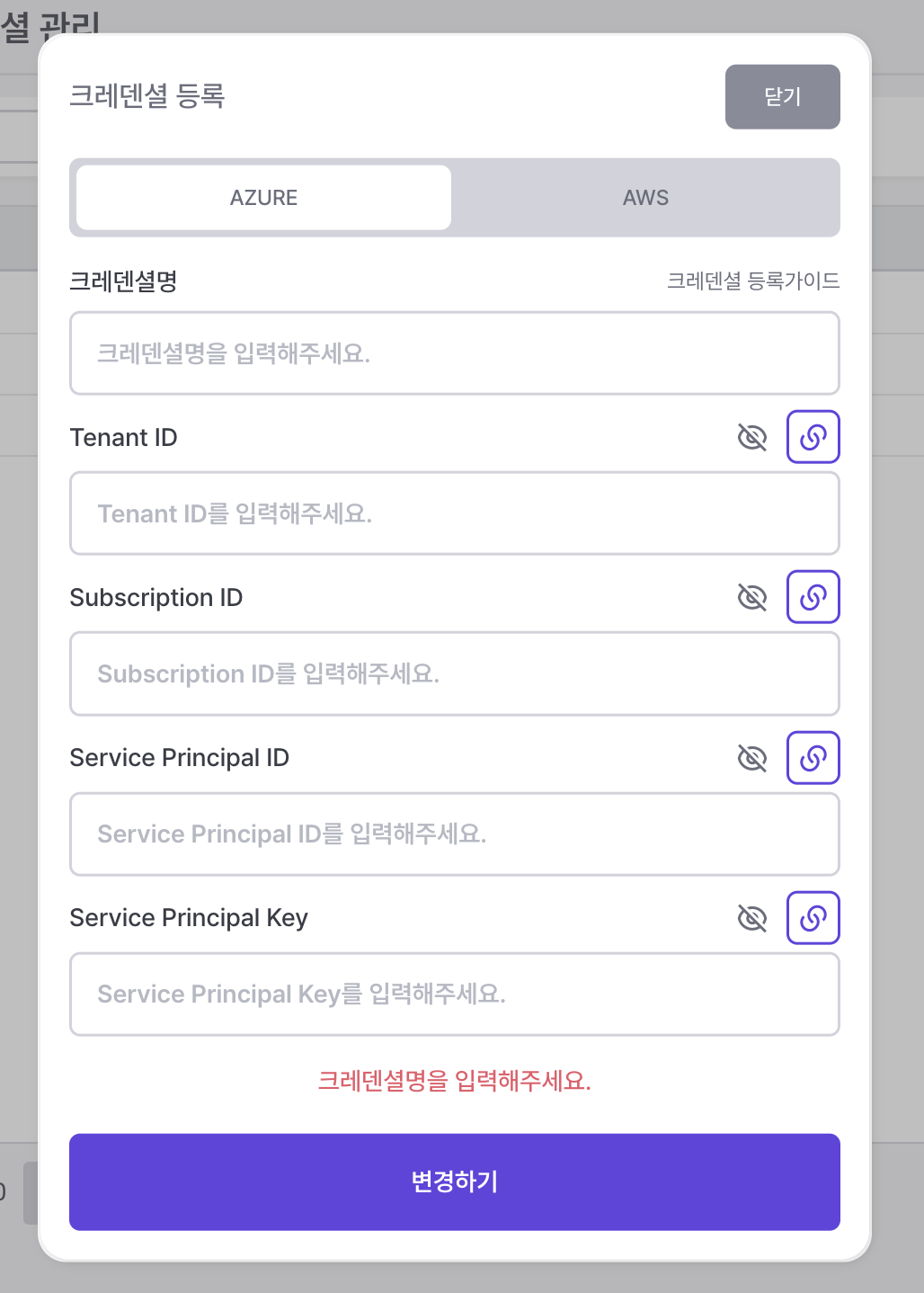
설정-크레덴셜 관리에서등록하기 버튼을 클릭합니다.- Azure를 선택합니다.
- 크레덴셜 이름을 입력합니다.
- 영문으로 시작해야 합니다.
- 숫자/언더바/하이픈 외 특수기호 사용은 불가합니다.
- 4 ~ 20 자리로 입력합니다.
Azure Potal에 접속한 후 로그인 합니다.
Azuer Active Directory를 클릭합니다.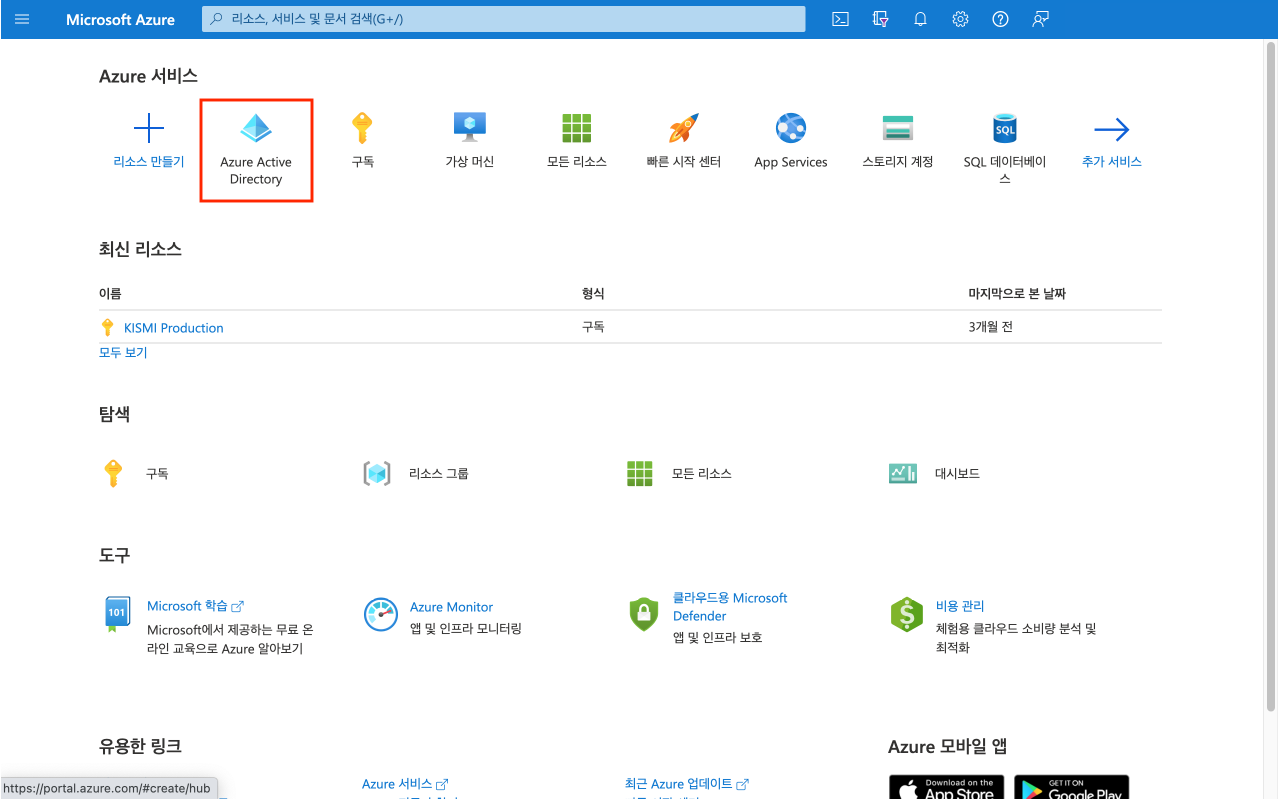
앱등록>새등록을 클릭합니다.- 애플리케이션 등록 페이지가 표시되면 애플리케이션의
등록 정보를 입력합니다.
- 애플리케이션에 대한 이름을 입력합니다(예: AspNetCore-WebApp). 이 이름은 앱의 사용자에게 표시될 수 있으며 나중에 변경할 수 있습니다.
- 애플리케이션에 지원되는 계정 유형을 선택합니다.
- 리디렉션 URI의 경우 인증에 성공한 후 반환된 토큰 응답을 받을 애플리케이션의 형식 및 URI 대상을 추가합니다. 예를 들어 다음과 같이 입력합니다. https://localhost:44321
- 등록을 선택합니다.
- 관리에서
인증을 선택하고 다음 정보를 추가합니다.
- 웹 섹션에서 https://localhost:44321/signin-oidc를 리디렉션 URI로 추가합니다.
- 전면 채널 로그아웃 URL에 https://localhost:44321/signout-oidc을 입력합니다.
- 암시적 권한 부여 및 하이브리드 흐름에서 ID 토큰을 선택합니다.
- 저장을 선택합니다.
- 앱을 등록한 소유자는 다른 유저들이 등록된 앱에 접근할 수 있도록 접근 권한을 할당해주어야 합니다. 역할 할당을 위해 아까 생성한 앱을 클릭합니다.
- 9-1. 액세스 제어(IAM) 를 클릭합니다. 다음은 리소스 그룹에 대한 액세스 제어(IAM) 페이지의 예를 보여줍니다.
- 9-2. 역할 할당 탭을 클릭하여 관련 범위의 역할 할당을 확인합니다.
- 9-3. 추가>역할 할당 추가를 클릭합니다.
- 9-4. 역할 탭에서 사용하려는 역할을 선택합니다.
- 9-5. 세부 정보 열에서 보기를 클릭하여 역할에 대한 자세한 정보를 확인합니다.
- 9-6. 다음을 클릭합니다.
- 9-7. 멤버 탭에서 사용자, 그룹 또는 서비스 주체를 선택하여 선택한 역할을 하나 이상의 Azure AD 사용자, 그룹 또는 서비스 주체(애플리케이션)에 할당합니다.
- 9-8. 멤버 선택을 클릭합니다.
- 9-9. 사용자, 그룹 또는 서비스 주체를 찾아서 선택합니다.
- 9-10. 선택 을 클릭하여 구성원 목록에 사용자, 그룹 또는 서비스 주체를 추가합니다.
- 9-11. 선택한 역할을 하나 이상의 관리 ID에 할당하려면 관리 ID를 선택합니다.
- 9-12. 멤버 선택을 클릭합니다.
- 9-13. 관리 ID 선택 창에서 형식이 사용자가 할당한 관리 ID 또는 시스템이 할당한 관리 ID인지 선택합니다.
- 9-14. 관리 ID를 찾아서 선택합니다.
- 9-15. 선택을 클릭하여 구성원 목록에 관리 ID를 추가한 후 다음을 클릭합니다.
- 9-16. 검토 + 할당을 클릭하여 역할을 할당합니다. 몇 분이 지나면 선택한 범위에서 보안 주체에 역할이 할당됩니다.
- 9-17. 역할 할당에 대한 설명이 표시되지 않으면 열 편집을 클릭하여 설명 열을 추가합니다.
Azure Portal을 사용하여 Azure 역할 할당을 하는 자세한 방법은 아래 링크를 참조해주세요. https://learn.microsoft.com/ko-kr/azure/role-based-access-control/role-assignments-portal
디렉터리(테넌트) ID를 CS_CheckerTenant ID에 입력합니다.애플리케이션(클라이언트) 아이디를 CS_CheckerService Principal ID에 입력합니다.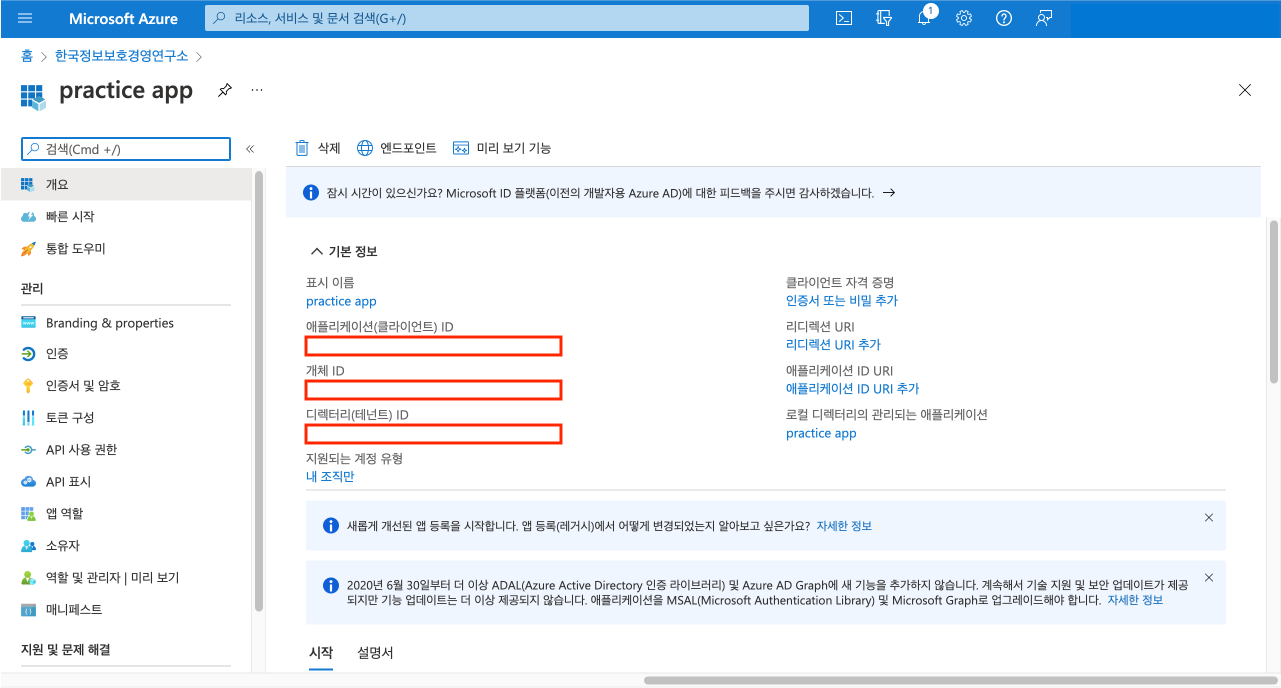
왼쪽 사이드 바에서
인증서 및 암호를 클릭합니다.새 클라이언트 암호를 클릭합니다.Key에 대한 간단한 설명을 입력한 후 만료시간을 선택합니다. 입력이 완료되면
추가를 클릭합니다.생성된 값을 복사하여 CS_Checker
Service PrincipalKey에 붙여넣기 합니다.
생성된 Service Principal Key는 페이지를 새로고침하면 볼 수 없습니다. 바로 적어두는 것을 권장합니다. Key 값이 기억나지 않는다면 다시 생성할 수 있지만 권장사항은 아닙니다.
Azure Potal
홈으로 돌아와구독을 클릭합니다.
구독 ID를 CS_CheckerSubscription ID에 입력합니다.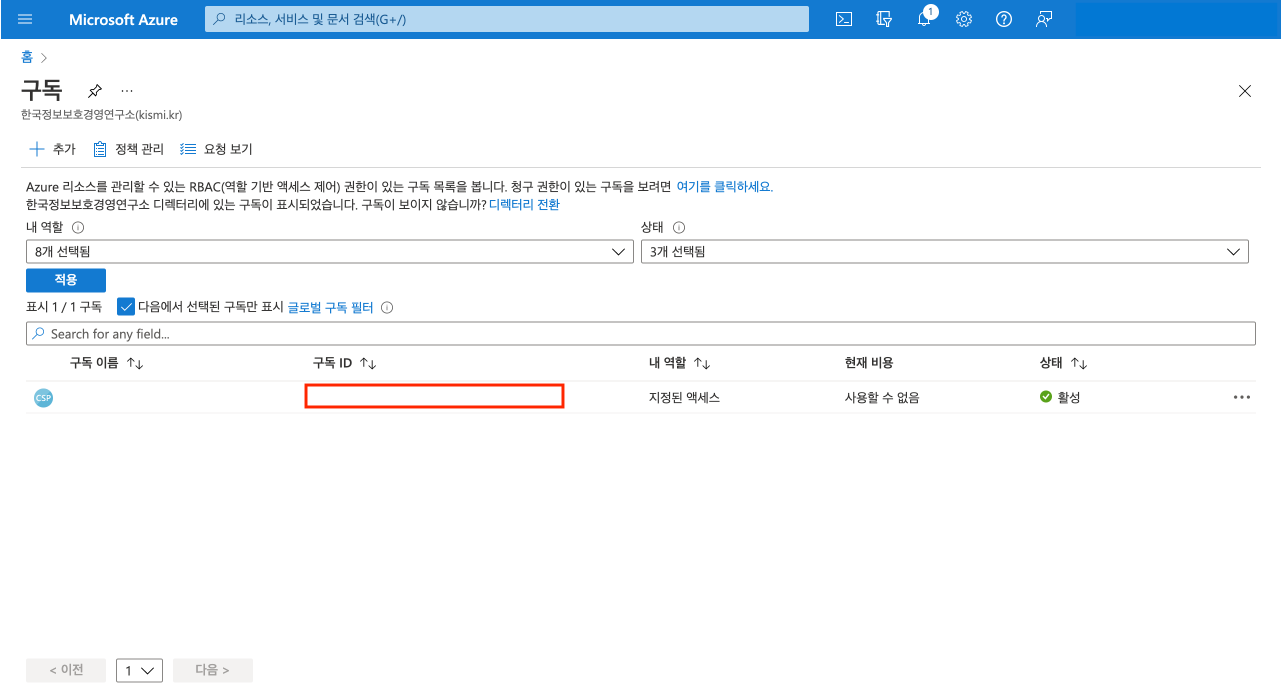
등록하기를 클릭합니다.
Azure CLI로 크레덴셜을 등록하는 방법은 아래 링크를 참고해주세요.
https://docs.microsoft.com/ko-kr/cli/azure/what-is-azure-cli
AWS 크레덴셜 등록하기
https://console.aws.amazon.com/iam/ 에서
IAM에 로그인하여 콘솔을 엽니다.
콘솔 홈에서 우측 상단에
내계정을 클릭한 후보안 자격 증명을 선택합니다.
액세스 키를 클릭합니다.새 액세스 키 만들기를 클릭합니다.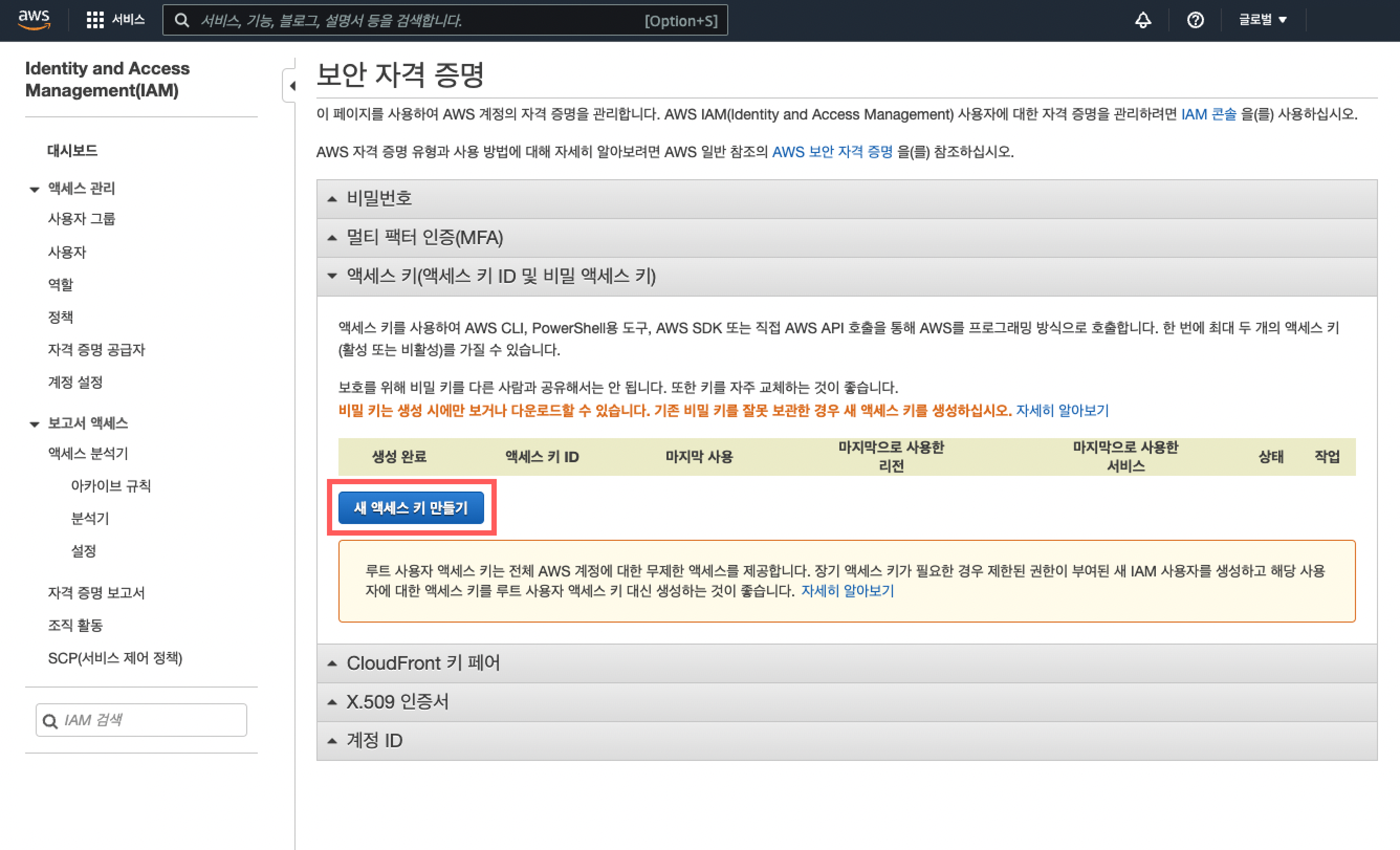
액세스 키 표시를 클릭하거나 엑셀 파일을 다운 받아 key를 확인합니다.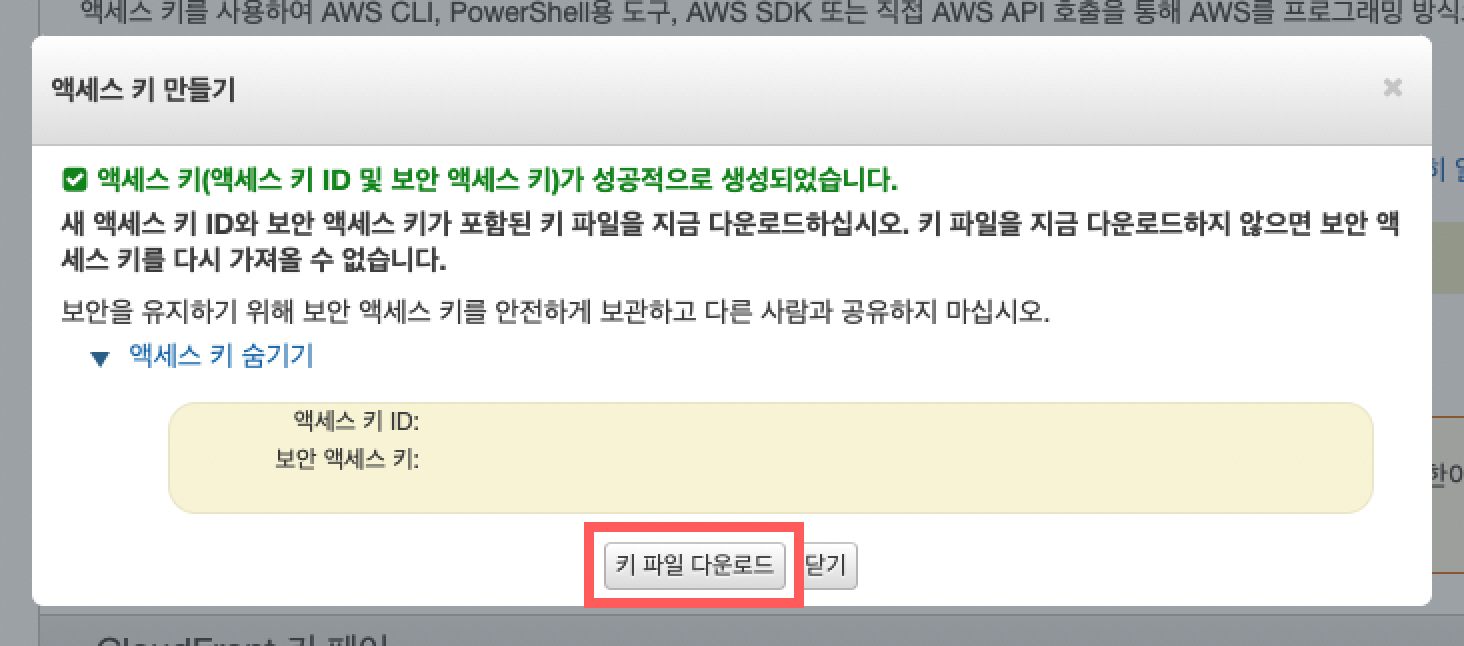
새 액세스 키 ID와 보안 액세스 키가 포함된 키 파일을 처음 키 생성 시 다운로드하지 않으면 보안 액세스 키를 다시 가져올 수 없습니다.
참고
크레덴셜 삭제하기
크레덴셜 관리 페이지에서는 크레덴셜 정보를 보고 삭제할 수 있습니다.
등록한 크레덴셜을 삭제하려면 아래의 절차를 따라주세요.
설정 > 크레덴셜 관리를 클릭합니다.
삭제할 크레덴셜 정보를 확인하고
삭제하기를 클릭합니다.
등록했던
크레덴셜 명을 입력한 후삭제하기 버튼을 클릭하여 삭제를 완료합니다.